

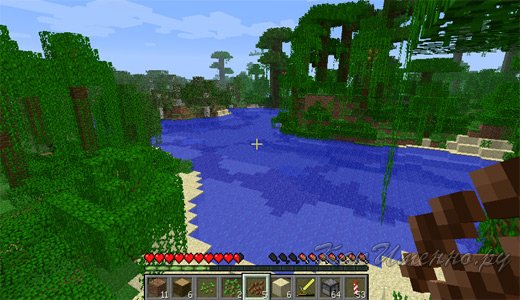
Minecraft - это очень популярная в последнее время компьютерная игра в жанре песочницы сюжет которой строится на основе различных ресурсов игрового мира, используя которые виртуальные персонажи строят свой мир, обживаются в нем и защищаются от враждебных сил. Причем строить цивилизацию можно как в одиночку, так и коллективными силами в сетевой многопользовательской игре. Сложно сказать за счет чего данная игра с весьма примитивной по нынешним меркам «квадратной» графикой смогла завоевать большую популярность. Единственный способ это узнать - установить Minecraft на компьютер и попробовать в нее поиграть.
Как установить Minecraft в Windows
Minecraft написан на языке программирования Java и чтобы игра работала на компьютере нужна его поддержка в виде виртуальной машины, которая будет исполнять Java-код. Поэтому, первым делом проверяем наличие Java-машины на компьютере и лишь потом приступаем к установке игры. Для этого выполните следующие действия.
- Чтобы проверить будет ли работать Java на вашем компьютере, перейдите по следующему адресу www.java.com/ru/download/testjava.jsp.
- В ответ на запрос системы безопасности, если он появится на вашем компьютере, нажмите кнопку «Run», разрешив сценарию на странице проверить наличие Java.

- Если в результате предыдущих действий вы увидите надпись «Java работает», то можете переходить к непосредственному установлению игры, который описан в данной статье, начиная с 6 пункта. В противном случае, нужно установить Java на компьютер.

- Для установки Java загрузите на компьютер установочный файл со страницы www.java.com/ru/download/ и запустите его.
- После завершения процесса вы увидите окно отчета об успешном завершении процесса установки.


За счет использования языка программирования Java игра Minecraft может запускаться на большом количестве различных платформ и операционных систем: Windows, Linux, Android, Mac OS, iOS, Xbox и других.
После установки виртуальной машины Java можно приступить к установке самой игры. Minecraft - это платная игра. Вы можете найти в сети Интернет, скачать и установить программу-клиент Minecraft совершенно бесплатно. Давать ссылки на ресурсы, распространяющие данную игру мы не будем, так как это не соответствует правилам нашего сайта и нарушает права создателей Minecraft.
Вместо этого мы расскажем как купить и установить лицензионную версию игры.
- Откройте официальный сайт игры на странице регистрации нового пользователя по адресу https://minecraft.net/register.
- Заполните необходимые поля: адрес электронной почты (он будет вашим логином в игре), пароль, имя, фамилию, дату рождения и три ответа на выбранные вопросы безопасности на тот случай, если вы забудете пароль и захотите его восстановить. Согласитесь с правилами и условиями использования, установив соответствующий флажок, и нажмите кнопку «Register».
- Откройте электронную почту и найдите в ней письмо подтверждения регистрации. Перейдите по ссылке, которая в нем содержится для завершения процесса регистрации.
- Войдите со своим логином и паролем на сайт minecraft.net и перейдите в раздел оплаты по ссылке http://minecraft.net/store, после чего нажмите на кнопку с надписью «Buy Minecraft for this account».

- Для покупки вам понадобится пластиковая карта Visa или MasterCard на которой будет доступна сумма в 19,95 евро, что соответствует примерно 800 рублям. Если у вас рублевая карта, то ничего страшного в этом нет. Деньги будут сконвертированы автоматически по курсу обмена платежной системы.
На открывшейся странице введите латиницей свой адрес, выберите тип платежной системы Visa или MasterCard и нажмите зеленую кнопку «Proceed to Payment Details».
- На завершающем этапе оплаты выберите свою страну, укажите имя и фамилию, выгравированные на пластиковой карте, а также дату окончания ее действия. Введите трехзначный CVV код, расположенный с обратной стороны карты и нажмите кнопку «CONFIRM AND PAY».

- После завершения оплаты на странице http://minecraft.net/download скачайте установочный файл Minecraft.exe и запустите его на компьютере.
- В окне установщика введите свой логин и пароль и нажмите кнопку «Login».

- Запустится процесс установки игры. В папку с установщиком будут загружены необходимые для игры файлы и папки. Процесс установки вы можете наблюдать по заполняющейся зеленой шкале статус бара.

- После окончания загрузки Minecraft будет полностью установлен на компьютер. Вы окажетесь в главном меню программы и можете приступать к игре.


Отдельно отметим преимущества лицензионной версии игры. С нею вы сможете всегда иметь самую последнюю и стабильную версию Minecraft, в которой не содержатся вирусы и вредоносный код, а также получать официальную техническую поддержку при наличии проблем с игрой.


